Crear un análisis
En la interfaz web, verá la siguiente página:
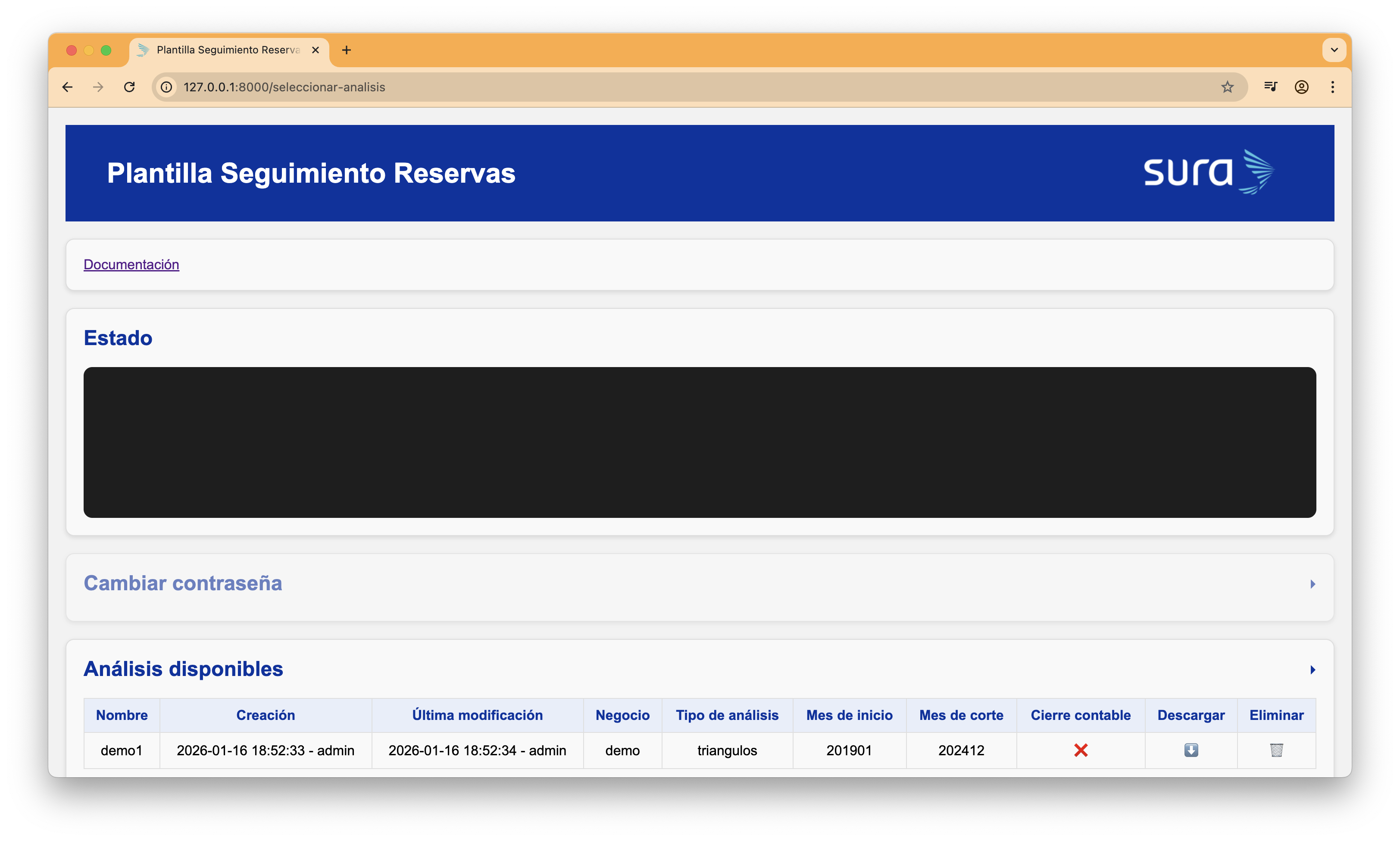
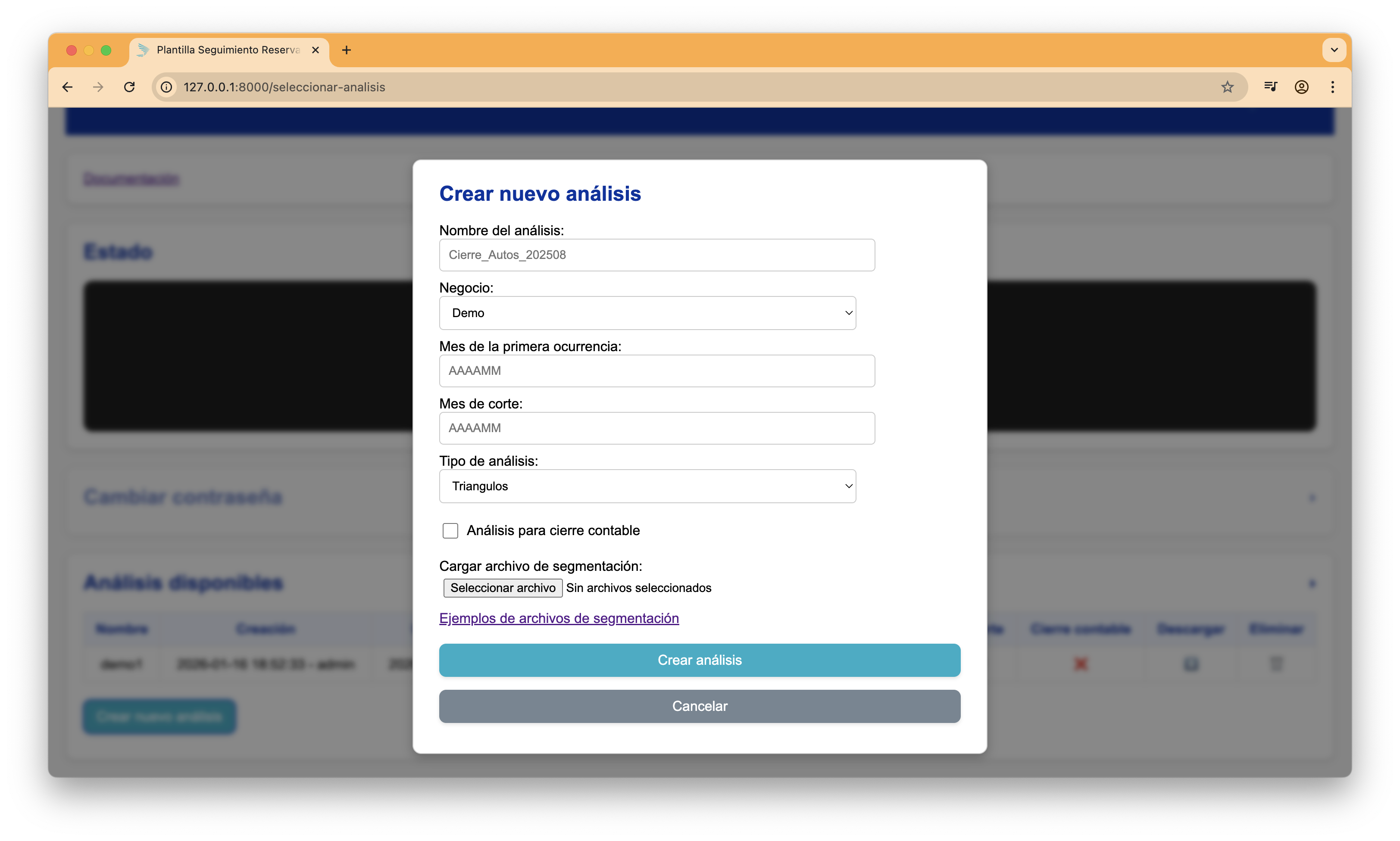
Al presionar el botón Crear nuevo análisis, aparecerá la siguiente ventana:
Pasos
¿Retomando un análisis que ya comenzó?
Haga click sobre el análisis que desea retomar.
-
Llene el campo Nombre del análisis.
-
En el campo Negocio, seleccione el negocio que desea analizar.
Negocios especiales
Hay dos negocios especiales: "Demo" y "Custom".
- "Demo" permite hacer ejercicios de familiarización con información ficticia.
- "Custom" permite hacer un ejercicio para un negocio diferente a las líneas tradicionales.
-
En Mes de la primera ocurrencia, escriba (en formato YYYYMM) el mes de la primera ocurrencia de los triángulos o entremés.
- Si en la información de siniestros, primas, o expuestos se encuentran meses anteriores a este, las cifras se agruparán en este primer mes con el objetivo de garantizar una correcta comparación contra SAP.
-
En Mes de corte, escriba (en formato YYYYMM) el mes de corte de la información.
-
En Tipo de análisis, elija entre Triángulos o Entremés.
-
Use la casilla de verificación para marcar si el análisis hará parte de un ejercicio de cierre contable.
-
En Cargar archivo de segmentación, cargue el archivo de segmentación que construyó. Si no tiene uno, presione el link para ir a una carpeta con ejemplos de archivos reales.
-
Presione el botón Crear análisis. Será redirigido a la página donde hará el análisis.
Validaciones sobre el archivo de segmentación
Al presionar Crear análisis, la aplicación valida automáticamente:
- Que existan todas las hojas de aperturas.
- Que existan todas las columnas necesarias en las hojas de aperturas.
- Que no haya aperturas duplicadas.
- Que no hayan valores nulos en ninguna tabla.
- Que las periodicidades de ocurrencia y tipos de indexación de la severidad sean válidas.
- Que se haya definido una medida de indexación cuando corresponda.
- Que las aperturas de siniestros, primas, y expuestos sean consistentes entre sí.
Errores en validación
Si alguna validación falla, el sistema generará un error y se lo mostrará en la sección Estado. Tendrá que corregir el archivo y volverlo a cargar.